Accès mon compte
- Accès direct : se connecter via le bouton Mon compte, suivre le parcours en quatre étapes et saisir le NUR/NUD dès la création pour raccourcir le traitement.
- Pièces nécessaires : préparer pièce d’identité, justificatif de domicile et bulletin de salaire, respecter formats et tailles, prévoir 10 à 20 minutes pour téléversement et vérification.
- Suivi : consulter statuts, relancer assistance rapide.
Chaque jour, plusieurs centaines d’utilisateurs cherchent à se connecter à Mon compte AL’in pour suivre un dossier. Vous accédez directement via le bouton Mon compte sur la page d’accueil et vous suivez un parcours en 4 étapes pour créer, valider et consulter votre dossier. Ce guide explique clairement les champs à remplir, les pièces à préparer et les délais usuels pour éviter les blocages. Vous voulez savoir comment saisir le NUR/NUD et relancer votre dossier rapidement ?
Le parcours pour se connecter et créer un compte sur al-in.fr expliqué pour l’utilisateur
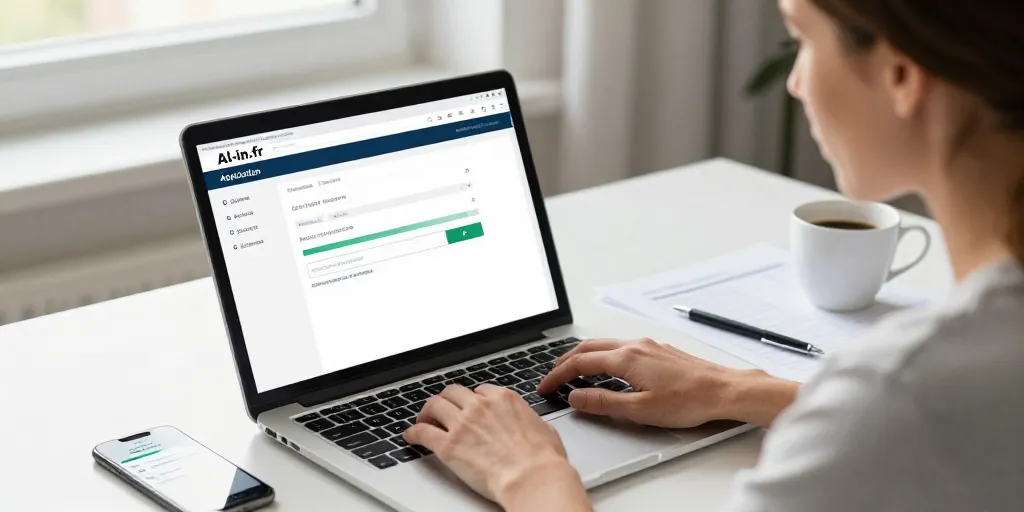
Vous repérez le CTA Mon compte en haut à droite sur al-in.fr, souvent en couleur contrastée. Le formulaire s’ouvre en modal ou sur une page dédiée avec trois blocs : connexion, création et aide. Cette structure réduit l’anxiété en montrant d’emblée les options et les boutons d’action.
Vous devez préparer des pièces justificatives si vous créez un compte : pièce d’identité, justificatif de domicile et bulletin de salaire si le dossier le demande. Les employeurs avec plus de 10 salariés doivent fournir des renseignements spécifiques liés à la masse salariale, selon la procédure indiquée. Prévoyez 10 à 20 minutes pour la saisie complète et la téléversement des documents numérisés.
Vous voyez aussi un encart RGPD et sécurité avant l’inscription qui décrit la conservation des données et le responsable du traitement. Ce rappel renforce la confiance et indique les durées de conservation et les droits d’accès. Conservez une capture d’écran du récapitulatif après validation pour vos archives.
Le formulaire de connexion et les champs requis avec indications claires pour chaque champ
L’écran de connexion demande obligatoirement adresse e‑mail et mot de passe avec un lien visible « mot de passe oublié ». L’adresse doit être au format [email protected] et le mot de passe doit respecter la règle affichée (min 8 caractères, une majuscule, un chiffre). Des microtextes sous chaque champ expliquent les erreurs fréquentes et indiquent des actions simples pour corriger les fautes de frappe.
- 1/ Champ e‑mail : vérifiez l’orthographe et ajoutez l’adresse d’envoi aux contacts pour éviter les filtres anti‑spam.
- 2/ Mot de passe : suivez la règle affichée et utilisez le générateur conseillé si vous avez du mal à créer un mot de passe sûr.
- 3/ NUR / NUD : saisissez-le au format numérique sans espaces pour accélérer l’association au dossier.
| document | format accepté | taille max / délai de validation |
|---|---|---|
| pièce d’identité | PDF, JPG | 5 Mo / vérification 24 à 48 h |
| justificatif de domicile | PDF, PNG, JPG | 3 Mo / vérification 24 h |
| bulletin de salaire | 5 Mo / vérification 48 h | |
| courrier officiel | 10 Mo / vérification 72 h |
Le processus de création de compte et la validation par e‑mail ou SMS avec délai estimé
Vous lancez l’inscription en remplissant nom, e‑mail, mot de passe et, si disponible, le NUR/NUD pour rattacher le dossier. Le site envoie un lien d’activation par e‑mail ; la réception prend en général 5 à 15 minutes et peut aller jusqu’à 24 heures en cas de forte affluence. Un code par SMS est proposé comme alternative pour accélérer l’activation si votre numéro est déjà connu du service.
Vous devrez téléverser les pièces listées pour finaliser la validation : pièce d’identité, justificatif de domicile et bulletin de salaire selon le motif du dossier. Saisir le NUR/NUD dès la création raccourcit les traitements administratifs et réduit le risque de rejet pour pièce manquante. Conservez le mail d’activation et notez l’heure d’envoi pour suivre les délais annoncés.
Le suivi du dossier et les options pour mettre à jour sa demande et contacter l’assistance
Vous accédez à l’onglet Suivi de dossier dans Mon compte pour voir l’état et l’historique des actions. L’interface affiche le statut, la date de la dernière mise à jour et les documents demandés en clair. Cette lecture directe évite des appels inutiles et permet de réagir dès qu’une pièce est demandée.
- 1/ Statut reçu : dossier enregistré, en attente d’instruction.
- 2/ En instruction : vérification des pièces, délai moyen 7 à 30 jours selon complexité.
- 3/ Décision : résultat publié, vous pouvez télécharger la décision et les justificatifs.
Le suivi du dossier dans l’interface Mon compte avec affichage clair des statuts et dates
Vous verrez des boutons pour ajouter ou remplacer des pièces directement depuis la fiche dossier. Les formats acceptés et la taille maximale figurent au moment de l’upload pour éviter les erreurs. Une checklist visible rappelle les documents manquants et priorise ceux à fournir immédiatement pour accélérer la réponse.
Le dépannage des erreurs fréquentes et la procédure de récupération d’identifiants pour rassurer
Vous pouvez rencontrer des problèmes classiques : e‑mail non reçu, lien expiré, ou fichier refusé pour format. Les solutions sont simples : vérifier le dossier spam, demander un nouveau lien d’activation, convertir le document en PDF et réduire sa taille avant de retenter l’upload. Conserver le numéro de suivi et vérifier le dossier depuis un navigateur desktop ou mobile limite les écarts d’affichage et facilite l’assistance.
- 1/ Mot de passe oublié : utilisez le lien « mot de passe oublié », recevez un code par e‑mail ou SMS et réinitialisez en 5 minutes.
- 2/ Mail non reçu : vérifiez spam, ajoutez l’expéditeur aux contacts, demandez renvoi depuis la page d’activation.
- 3/ Fichier non accepté : convertir en PDF et compresser si nécessaire puis retenter l’upload.
Vous pouvez contacter l’assistance par téléphone ou chat selon les horaires affichés sur al-in.fr, et consulter la FAQ pour les cas simples. Préparez le numéro de dossier et un message court indiquant le problème pour accélérer la prise en charge. Les réponses les plus rapides arrivent quand le message contient le NUR/NUD, la capture d’écran de l’erreur et l’heure de tentative.